Зачем нужно персональное обращение
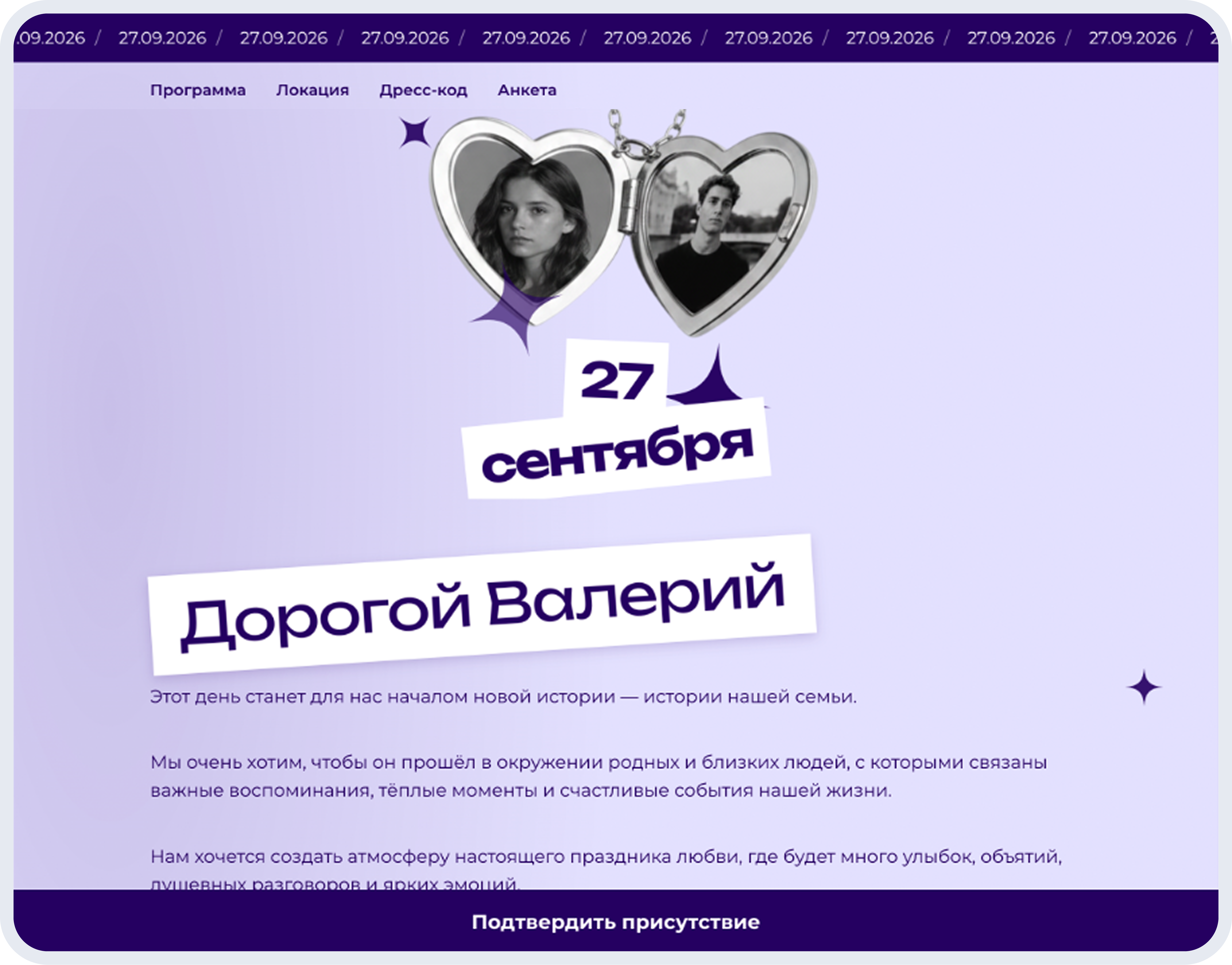
Общая ссылка на приглашение — это удобно, но обезличенно. Гость открывает страницу и видит нейтральное «Дорогие гости».
Персональное обращение меняет впечатление сразу: гость переходит по своей ссылке и видит «Дорогая Дарья» — это мелочь, которая ощущается как забота, а не как рассылка.
В Amorika эта функция уже встроена в конструктор и не требует ничего сложного — просто несколько дополнительных кликов.
Шаг 1. Перейдите в раздел «Приглашение»
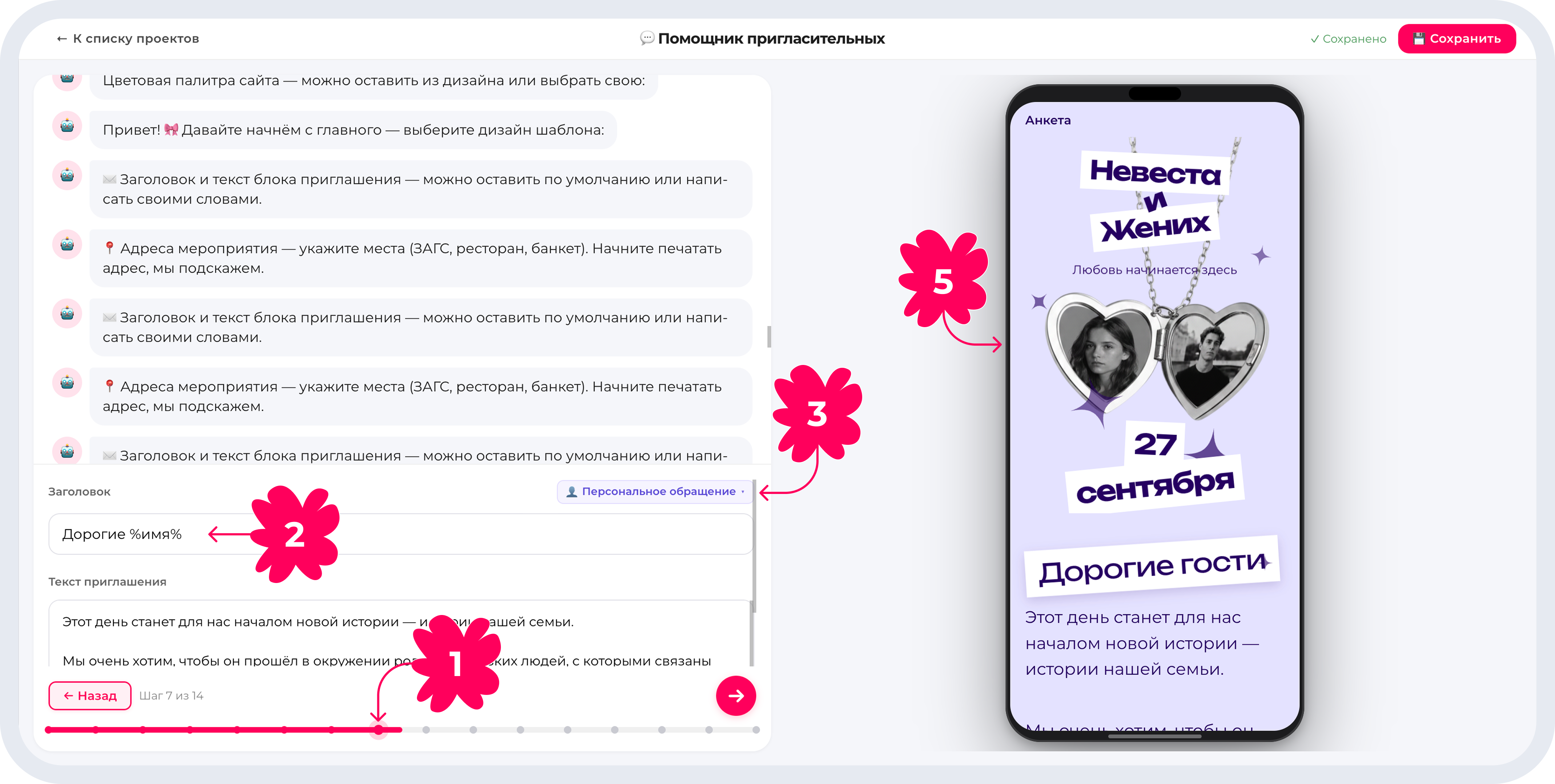
В чат-боте, который ведёт вас по созданию страницы, найдите шаг «Приглашение».
Именно на этом шаге настраивается текст, который видят гости — приветственные слова и сама формулировка приглашения.
На данный момент персональное обращение поддерживается для двух полей:
- ♥ заголовок
- ♥ текст обращения
Шаг 2. Отредактируйте текст
Выберите поле «заголовок» или «текст обращения» и впишите текст так, как будто обращаетесь ко всем гостям. Например, если вы хотите получить «Дорогая Дарья, приглашаем вас на нашу свадьбу», то требуется указать «Дорогие гости, приглашаем вас на свадьбу»
Шаг 3. Добавьте обращение
Поставьте курсор на место обращения и нажмите кнопку «Добавить обращение».
Откроется список вариантов склонения — они нужны, чтобы обращение грамматически правильно вписывалось в разные формы имени и рода.
Пример: если хотите, чтобы получилось «Дорогая Дарья» — выбирайте первый вариант в списке.
Шаг 4. Ключевое слово подставится автоматически
После выбора нужного варианта в поле появится специальное ключевое слово — это плейсхолдер, вместо которого при открытии ссылки автоматически подставится настоящее имя гостя
Обращение указанное ранее требуется удалить, текст в поле должен выглдять следующим образом: «Дорогие %гости%, приглашаем вас на свадьбу»
Остальной текст вокруг ключевого слова система склоняет сама — вам не нужно вручную переписывать текст под каждого гостя.4
Важный момент: для общей ссылки (той, что вы, например, публикуете в общем доступе или отправляете без персонализации) всегда отображается нейтральное обращение — «гости». Персонализация работает только по именным ссылкам, о которых расскажем дальше.
Шаг 5. Проверьте отображение
Прежде чем отправлять приглашения гостям, обязательно проверьте, как выглядит текст:
- ♥ через окно предпросмотра прямо в конструкторе;
- ♥ либо открыв саму ссылку на последнем шаге создания приглашения. Это позволит убедиться, что склонение выглядит естественно, прежде чем ссылка уйдёт гостям.
Как настроить именные ссылки для каждого гостя
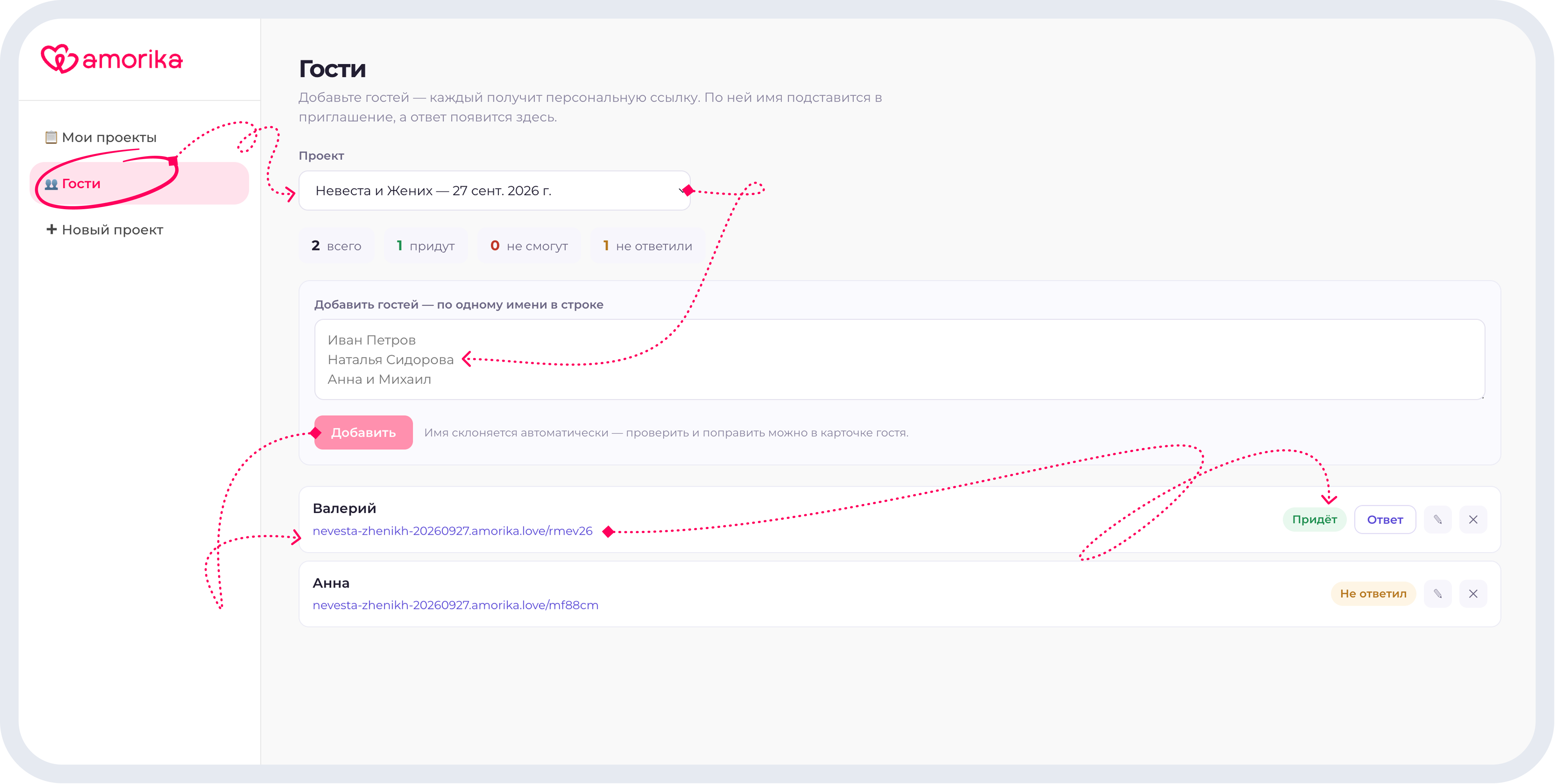
Персональное обращение работает только в связке с индивидуальными ссылками — их нужно создать отдельно, во вкладке «Гости».
Важно: этот функционал доступен только для уже оплаченных проектов.
Как перейти к списку гостей
- ♥ Нажмите «К списку проектов» в верхней части экрана.
- ♥ В боковом меню выберите вкладку «Гости».
- ♥ Выберите проект, в котором хотите добавить персональные приглашения.
- ♥ После выбора проекта откроется страница со статистикой и списком гостей.
Добавление гостей
В поле «Добавить гостей» впишите имена — по одному имени в строке, переходя на новую строку клавишей Enter (Return).
Нажмите кнопку «Добавить» — имена появятся в общей таблице.
Что можно делать со списком гостей
В таблице вы можете в любой момент:
- ♥ удалить гостя из списка;
- ♥ отредактировать имя, если оно введено с ошибкой;
- ♥ добавить новых гостей.
Для каждого гостя в таблице доступна персональная ссылка — её можно скопировать и отправить в любой удобный канал: мессенджер, SMS, email.
Перед отправкой — обязательно проверьте
Прежде чем отправить ссылку гостю, откройте её и убедитесь, что имя и обращение отображаются правильно. Это особенно важно для имён со сложным склонением.
Отслеживание ответов
В той же таблице отображается статус ответа каждого гостя — вы сразу видите, кто уже подтвердил присутствие, а кто ещё не ответил. Это избавляет от необходимости обзванивать гостей вручную, чтобы уточнить количество персон на банкете.
Итог
Персональное обращение — небольшая деталь, которая делает приглашение личным, а не шаблонным. Настройка занимает пару минут:
- ♥ В шаге «Приглашение» отредактируйте текст и добавьте обращение с нужным склонением.
- ♥ Во вкладке «Гости» создайте именные ссылки для каждого приглашённого.
- ♥ Проверьте отображение перед отправкой.
- ♥ Дальше остаётся только следить за статусами ответов — и наслаждаться тем, что этот пункт из списка свадебных забот уже закрыт.